
Satış Faturaları
Satış Faturaları
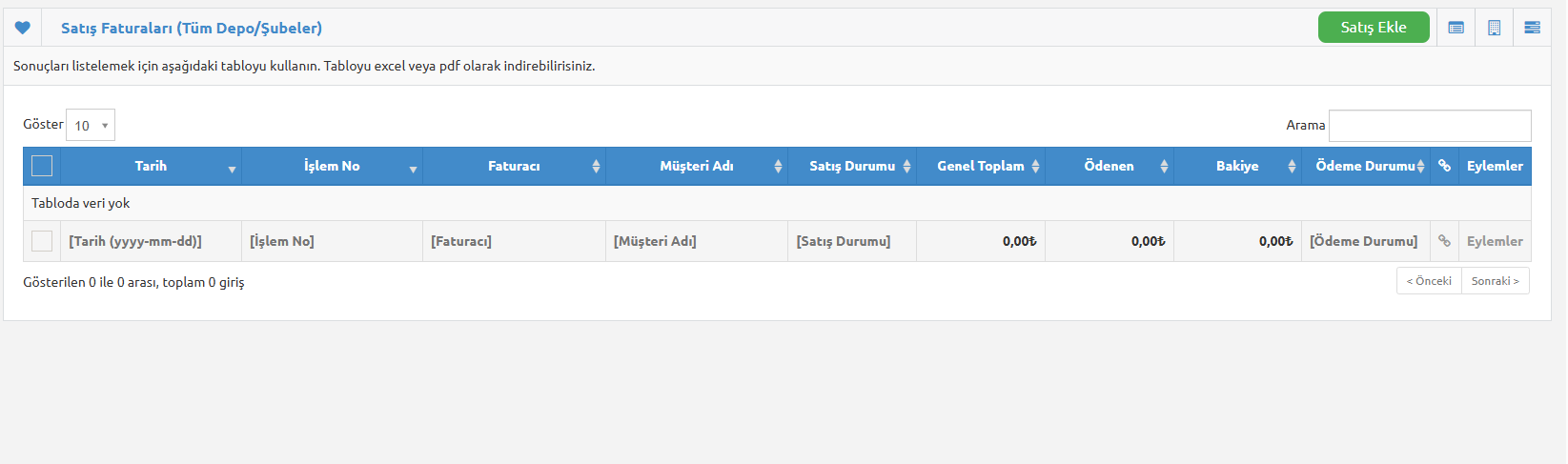
• Satış Ekle: Satış Ekle butonuna tıklandığında karşımıza aşağıdaki gibi bir ekran gelmektedir.

Bu ekranda öncelikle İşlem Tarihi, İşlem No, Faturacı, Depo ve Müşteri seçilir. Sonrasında ister
manuel olarak yazarak, istersenizde barkod okutarak ürün ekleyebşilirmisiniz.Ürün ekleme işlemi tamamlandıktan sonra, varsa Sipariş İndirimi,
Kargo Ücreti girilir. Ödeme Durumu size uygun olanı seçilir. Eklemek istediğiniz bir dosya eki varsa eklenir. En son olarakta fatura ile ilgili
bir notunuz varsa yazılır. Faturayı kaydeden personelin bir notu varsa yazılır ve Gönder butonu ile Fatura kayıt işlemi tamamlanır.
Eylemler butonu alt görevleri olarak Excel formatında dışa aktarım yapılır. PDF birleştir özelliği sayesinde birden çok fatura birleştirilip
dışa aktarılır. Son olarakta bir veya birden fazla fatura silme işlemi yapılabilmektedir.
• Fatura Eylemler Butonu: İlgili faturanın Eylemler butonuna tıklandığında Satışı Kopyala, Makbuz Görüntüle, Modal Satış Detayları, Satış Detayı, Ödemelere Bak, Ödeme Ekle, Paketleme, Teslimat Ekle, Satış Düzenle,Satış E-posta, Satış İadesi Yap ve Satış Sil görüntülenmektedir.
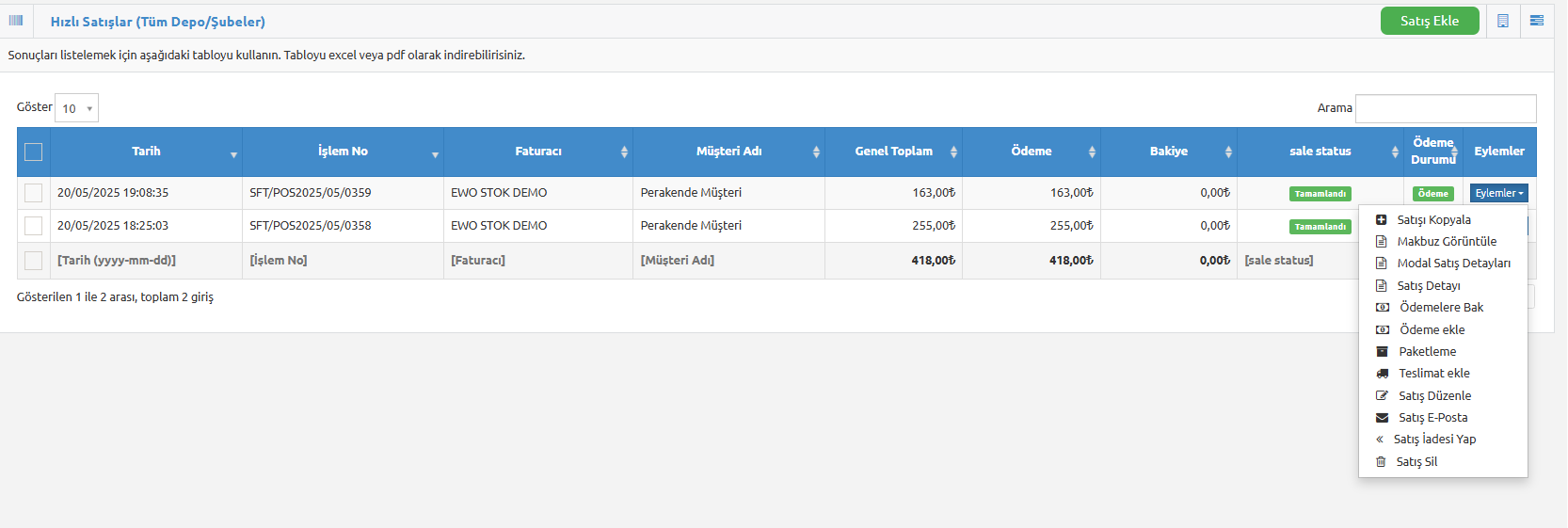
- Satışı Kopyala: Hızlşı satış ekranında aynı şatıştan kopya yaratmak için kullanılır. Satış kopyalanır ve sadece müşteri adı ve depo değiştirilmesine izin verilir. Gerekirsede extra ürün eklemesi yapılır.

- Makbuz Görüntüle: Aşağıdaki resimde Yapılan satışın makbuzu görüntülnmek istendiğinde kullanıcı Yazdır ekranı ile karşılanır ve yazdırma işlemi bittiğinde makbuz sayfada görüntülenir.

- Modal Satış Detay: Aşağıdaki resimde yapılan satışın detayı modal olarak görüntülenmektedir. Barkod ve Karekodu, faturanın kime kesildiği, kimden kesildiği bilgileri, kalem kalem ürün detayları, toplam tutar alanı, kayıt eden kullanıcı bilgileri, en alt satırda da ödeme alma, teslimat bilgisi girişi, PDF rapor alma, düzenleme silme işlemleri yapılabilmektedir.
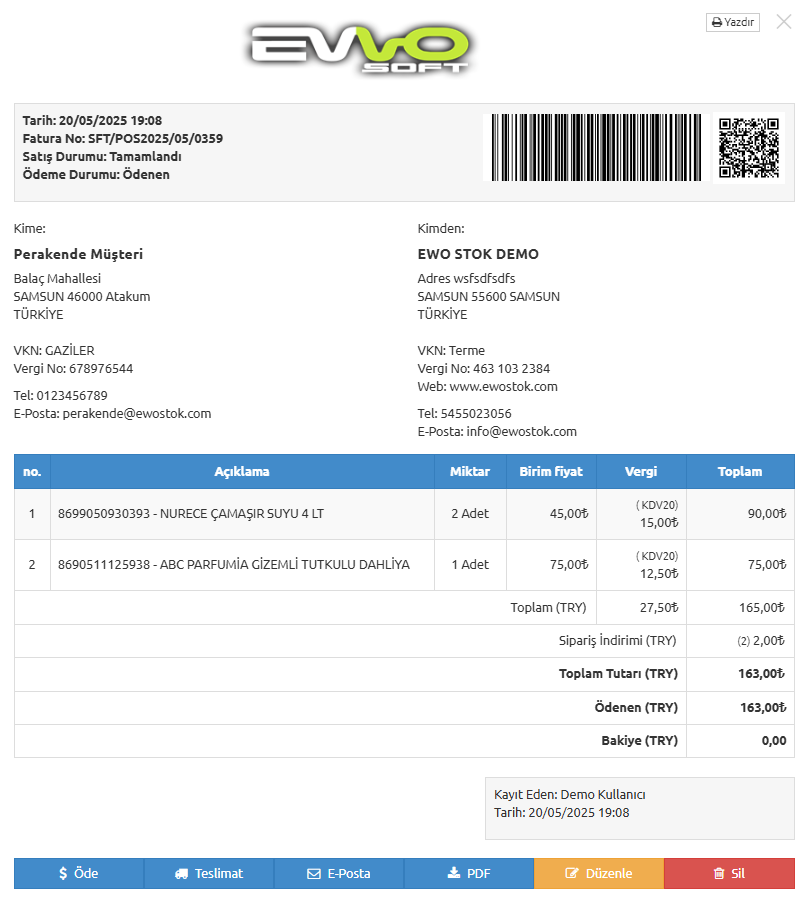
- Satış Detay: Aşağıdaki resimde yapılan satışın detayı görüntülenmektedir. Barkod ve Karekodu, faturanın kime kesildiği, kimden kesildiği bilgileri, kalem kalem ürün detayları, toplam tutar alanı, kayıt eden kullanıcı bilgileri, en alt satırda da ödeme alma, teslimat bilgisi girişi, PDF rapor alma, düzenleme silme işlemleri yapılabilmektedir.

- Ödemelere Bak : Aşağıdaki resimde yapılan satışın yapılan ödemeleri görüntülenmektedir. Ödemenin tarihi, işlem nosu, miktarı ve ödeme durumları görüntülenmektedir.

- Ödeme Ekle : Aşağıdaki resimde yapılan satışdan doğan ödemenin tahsilat girişi yapılmaktadır. Tarih, işlem no, miktar, Ödeme Türü, dekont eki ve varsa ödeme ile ilgili not girişi bulunmaktadır.

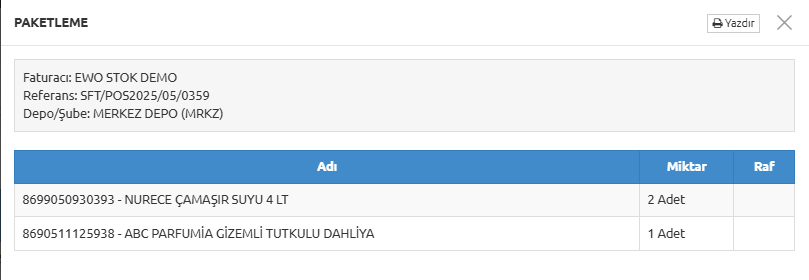
- Paketleme : Aşağıdaki resimde yapılan satışın paketleme bilgisi içeren çıktı alınmaktadır. Bu ekranda Fatura no, depo bilgisi,ürünün barkod, isim bilgisi, miktarı ve raf bilgisi görüntülenmektedir.
- Teslimat Ekle : Aşağıdaki resimde yapılan satışın teslimat bilgileri kaydedilmektedir. Bu ekranda Tarih, Durum, Teslimat No, Teslim eden bilgisi, Satış Fatura No, Teslim alan bilgisi, Müşteri adı, Dosya eki, Adres bilgisi ve varsa not ekleme alanı mevcuttur.

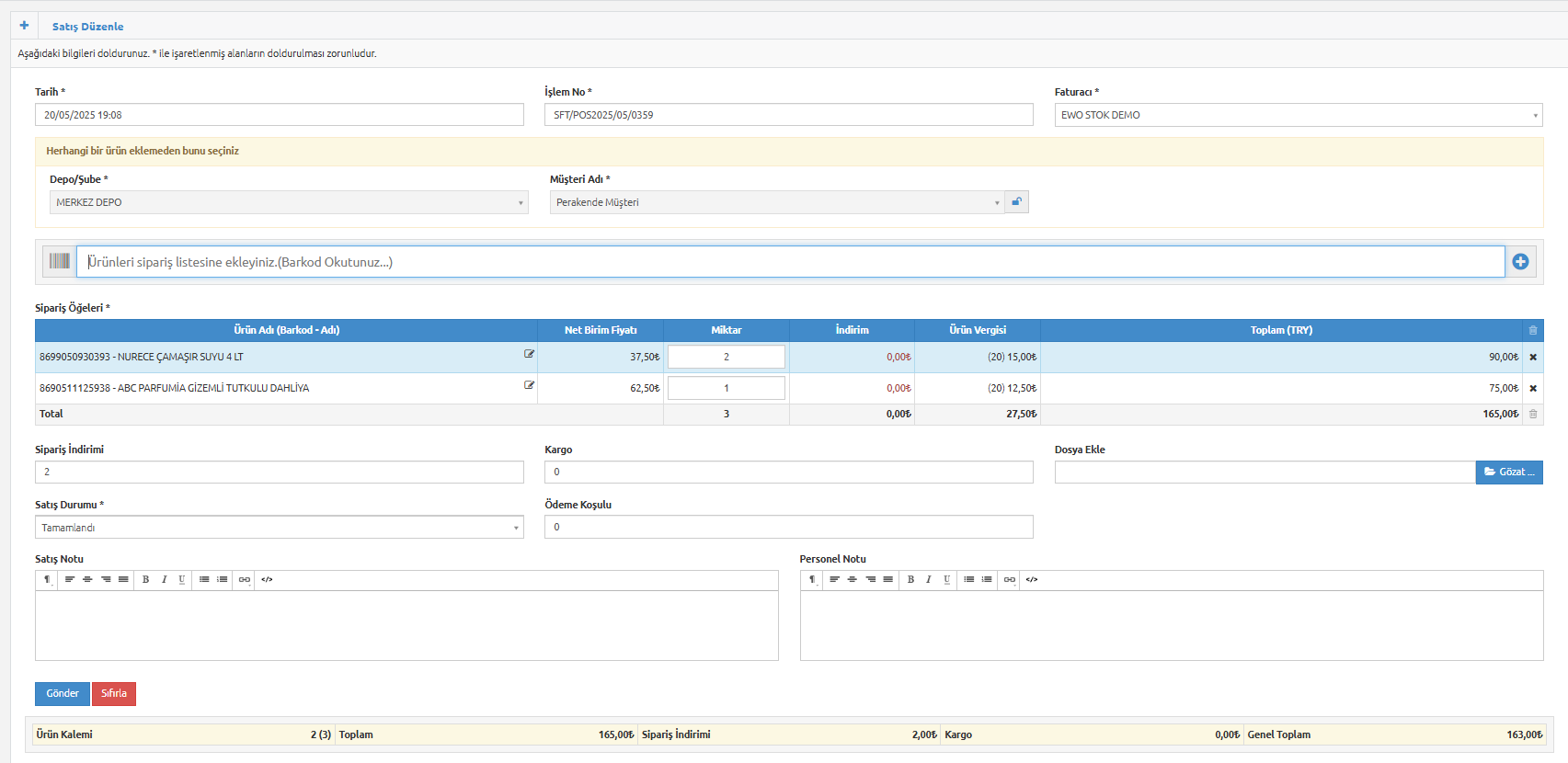
- Satış Düzenle : Aşağıdaki resimde yapılan satış üzerinde düzenleme yapılmaktadır. Bu ekranda herhangi bir ürün eklemeden fatura bilgisi değiştirmeye izin verilmemektedir.
- PDF olarak Kaydet : Bu işlem gerçekleştiğinde sistemde yapılan transferin detay dökümünü PDF olarak vermektedir.
- Satış E-Posta : Bu işlem gerçekleştiğinde sistemde müşterinin e-posta adresi kayıtlı ise fatura gönderim işlemi gerçekleşmektedir. E-posta adresi kayıtlı değil ise e-posta girişi sağlanmaktadır.

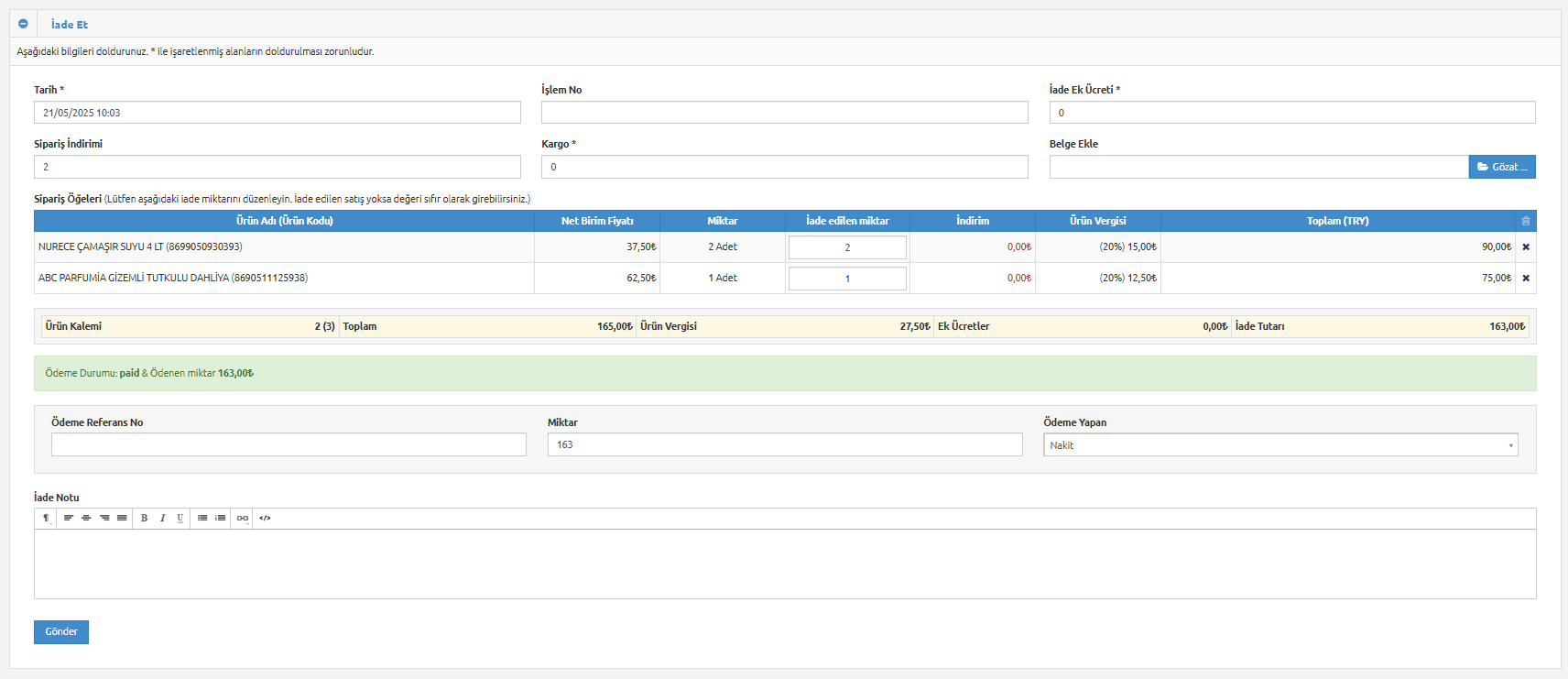
- Satış İadesi Yap : Aşağıdaki resimde yapılan satışın iadesi yapılmaktadır. Extra olarak ek iade ücreti çıkıyorsa bu bilgisinin girişi sağlanmaktadır. Müşterinin satın aldığı ürünün veya ürünlerin faturası eklenebilmektedir. Son olarakta iade notu varsa sisteme eklenebilmektedir. İade işlemi yapıldıktan sonra iade alınan ürün otomatik olarak tekrar stoğa alınmaktadır.
- Satış Sil : Satış Sil işlemi ürün seçimi yapılmadan gerçekleşmemektedir. Hızlı Satış silindikten sonra içerisindeki ürünler tekrar stoğa aktarılmaktadır.