
Alış Fatura Listesi
Alış Fatura Listesi
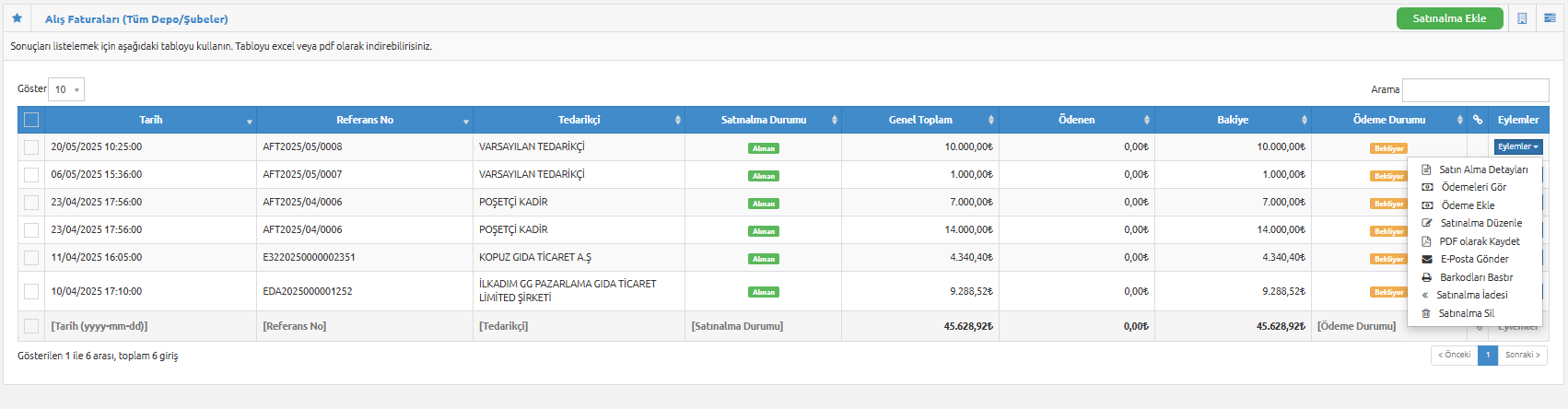
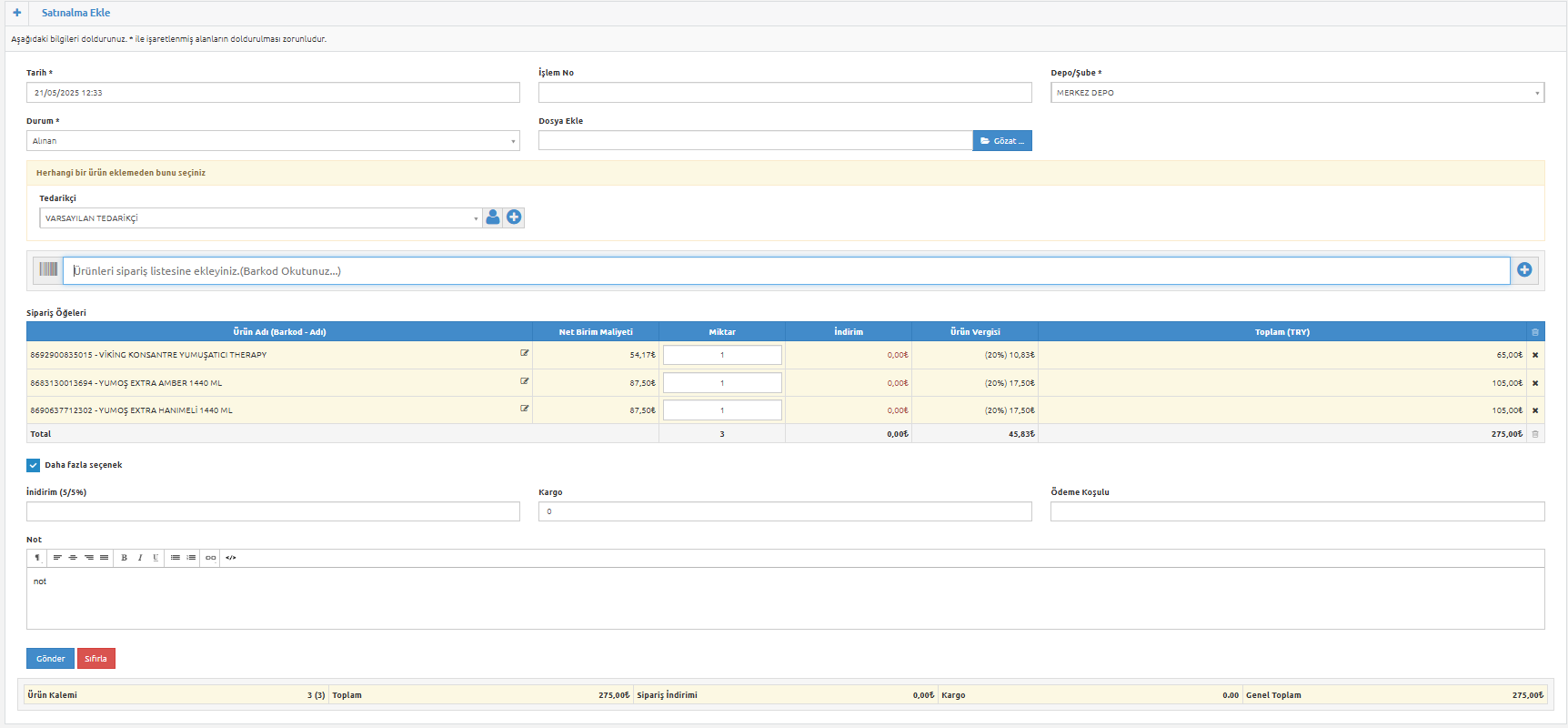
• Satınalma Ekle: İşletmeye firmalardan satın alınacak ürünlerin eklendiği ekrandır. Bu ekranda ürün eklemeden önce Tarih, İşlem No, Depo, Durum, Dosya Ekle ve Tedarikçi ekleme işlemi yapılmalıdır. Sonrasında manuel veya barkod okutularak ürünler eklenmelidir. En son olarakta firma indirim uyguladı ise indirim tutarı, kargo ücreti ödendi ise kargo ücreti miktarı ve en son olarak eklenecek bir not var ise not eklenerek Gönder butonuna tıklanarak Satınalma kaydedilmektedir.
• Eylemler Butonu : Eylemler butonu altında Satınalma Detayları, Ödemeleri Gör, Ödeme Ekle Satınalma Düzenle, PDF olarak Kaydet, E-Posta Gönder, Barkodları Bastır,Satınalma İadesi ve Satınalma Sil butonları mevcuttur.
- Satınalma Detayları: Aşağıdaki resimde yapılan Satınalmanın detayı görüntülenmektedir. Barkod ve Karekodu, faturanın kime kesildiği, kimden kesildiği bilgileri, kalem kalem ürün detayları, toplam tutar alanı, kayıt eden kullanıcı bilgileri, en alt satırda da Ödemeleri görme, ödeme alma, PDF rapor alma, düzenleme silme işlemleri yapılabilmektedir.

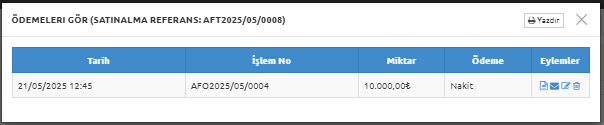
- Ödemeleri Gör : Aşağıdaki resimde yapılan alışın yapılan ödemeleri görüntülenmektedir. Ödemenin tarihi, işlem nosu, miktarı ve ödeme durumları görüntülenmektedir.
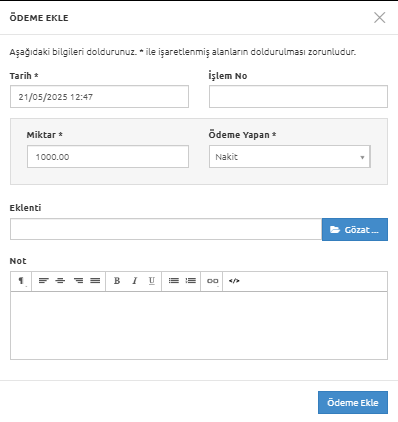
- Ödeme Ekle : Aşağıdaki resimde yapılan alıştan doğan ödemenin tahsilat girişi yapılmaktadır. Tarih, işlem no, miktar, Ödeme Türü, dekont eki ve varsa ödeme ile ilgili not girişi bulunmaktadır.
- Satınalma Düzenle : Aşağıdaki resimde yapılan satınalmanın üzerinde düzenleme yapılmaktadır. Bu ekranda herhangi bir ürün eklemeden fatura bilgisi değiştirmeye izin verilmemektedir.

- PDF olarak Kaydet : Satınalması yapılan ürünlerin detaylı olarak dışa aktarmak için PDF çıktı alınmaktadır.
- E-Posta Gönder : Bu işlem gerçekleştiğinde sistemde müşterinin e-posta adresi kayıtlı ise fatura gönderim işlemi gerçekleşmektedir. E-posta adresi kayıtlı değil ise e-posta girişi sağlanmaktadır.
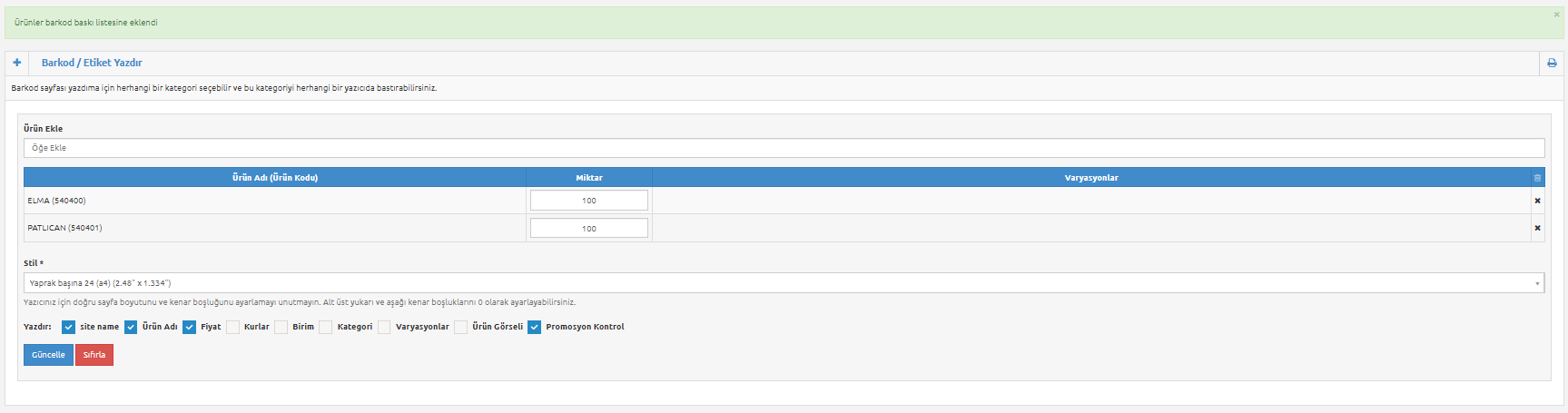
- Barkodları Bastır :Satınalma Listesinden Fatura seçimi yapılmadan çalışmamaktadır. Bu ekrana giriş yapıldığında satınalma faturasında ekli olan ürünler gelmektedir. Buradan extra ürün eklenmekte olup, adet, stil ve yazdırılacak ürün bilgileri seçilerek "Güncelle" butonuna tıklanır ve yazdırma işlemi yapılır
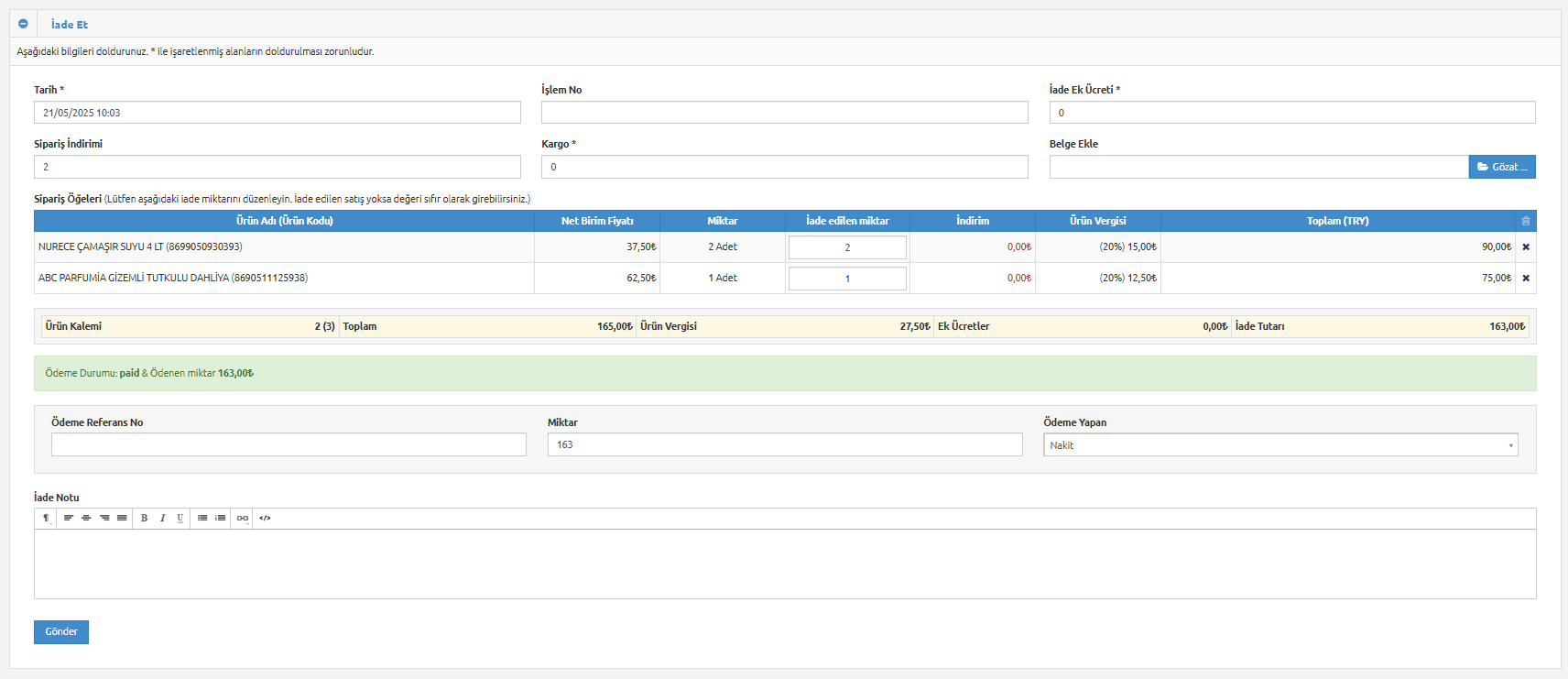
- Satınalma İadesi : Aşağıdaki resimde yapılan Satınalmanın iadesi yapılmaktadır. Extra olarak ek iade ücreti çıkıyorsa bu bilgisinin girişi sağlanmaktadır. Satın alınan ürünün veya ürünlerin faturası eklenebilmektedir. Son olarakta iade notu varsa sisteme eklenebilmektedir. İade işlemi yapıldıktan sonra iade verilen ürün otomatik olarak tekrar stoktan düşmektedir.
- Satınalma Sil : Satınalma Sil işlemi ürün seçimi yapılmadan gerçekleşmemektedir. Satınalma silindikten sonra içerisindeki ürünler tekrar stotan çıkarılmaktadır.