BEKO 300TR Kurulum Klavuzu
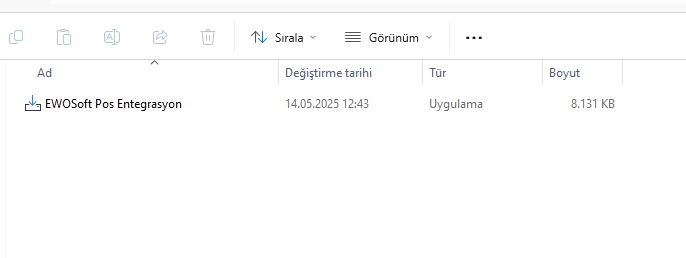
• Kurulum Aşama 1: (Alt görselde olduğu gibi) Tarafınıza Taşınabilir disk veya E-posta ile teslim edilen kurulum dosyası olan EWOSoft Pos Entegrasyon.exe dosyası (EWOSoftPosEntegrasyon.rar veya EWOSoftPosEntegrasyon.zip) klasör olarak dışa aktarılır ve EWOSoftPosEntegrasyon.exe çalıştırılır.
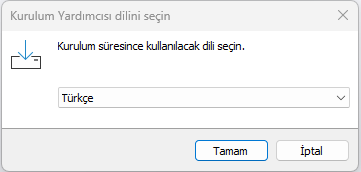
• Kurulum Aşama 2: (Alt görselde olduğu gibi) EWOSoftPosEntegrasyon.exe çalıştırılır, karşımıza gelen dil ekranda sistem varsayılan dil olarak Türkçe getirmektedir. Dili değiştirmeden "Tamam" butonuna tıklayarak kuruluma devam edilir.
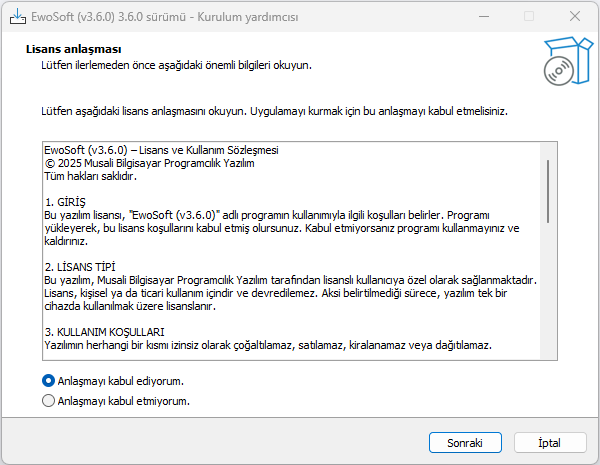
• Kurulum Aşama 3: (Alt görselde olduğu gibi) karşımıza gelen Lisans Anlaşması ekranda "Anlaşmayı Kabul Ediyorum." seçilir ve ardından "Sonraki" butonuna tıklayarak kuruluma devam edilir.
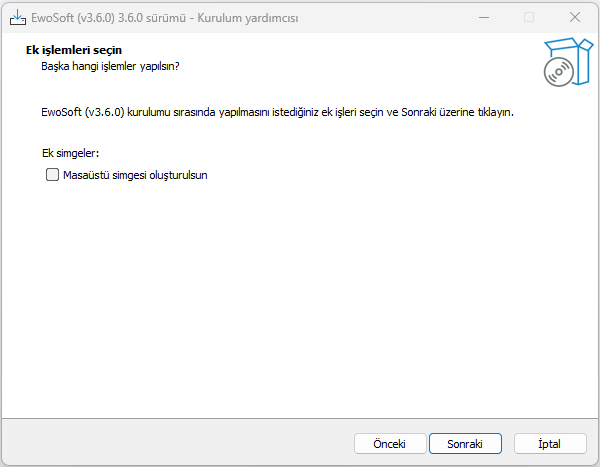
• Kurulum Aşama 4: (Alt görselde olduğu gibi) karşımıza gelen Ek İşlemleri seçim ekranda kurulumu yapacak kişi Masaüstü simgesi oluşturulmasını ister ise Ek Simgeler başlığı altında bulunan "Masaüstü Simgesi Oluşturulsun" check box' ı seçilir ve ardından "Sonraki" butonuna tıklayarak kuruluma devam edilir.
• Kurulum Aşama 5: (Alt görselde
olduğu gibi) karşımıza gelen son ekranda 2 adet check box bulunmaktadır.
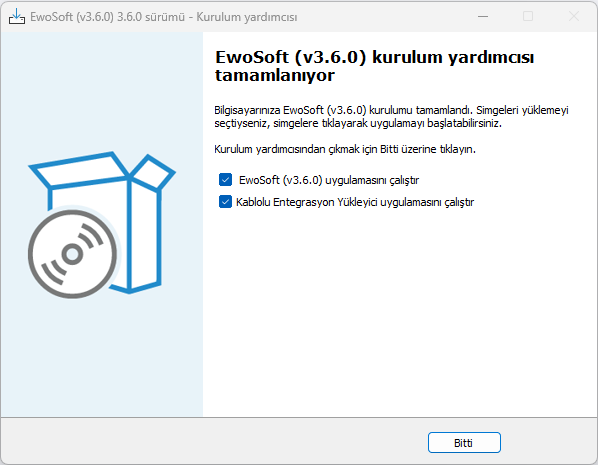
Bu check box lar;
- EwoSoft (v3.6.0) uygulamasını çalıştır : Bu seçenek
kurulum aşamasında seçili gelmektedir. Seçili olarak devam edildiğinde yazılım kısayola tıklamadan
çalışmaktadır.
- Kablolo Entegrasyon Yükleyici uygulamasını çalıştır : Bu seçenek
kurulum aşamasında seçili gelmektedir. Seçili olarak devam edilmesi demek, Yazarkasa Pos cihazınınz ile bilgisayarınızın
iletişim sağlaması için aktarım kablosu takılı olmalıdır. Kuruluma devam edildiğinde kurulumun hemen ardından
"Entegrasyon Yükleyici" uygulaması çalışacaktır. Check Box işareti kaldırıldığında
"Entegrasyon Yükleyici" kurulumuna başlamayacaktır. Check Box işaretli olarak kurulumun tamamlamamlanması önerilir.
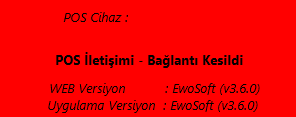
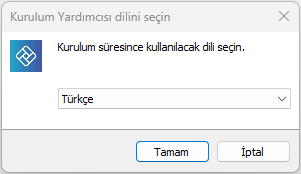
• Kurulum Aşama 6: (Alt görselde olduğu gibi) kurulum bittikten sonra ekranımızın sağ alt köşesinde sabitlenmiş bir şekilde Yazarkasa POS cihazımızın iletişim durumunu gösteren kırmızı renk bilgilendirme bulunacaktır. Hemen sonraki ekranda ise "Entegrasyon Yükleyicisinin" ilk adımı olan dil ekranı gelmektedir. Dili değiştirmeden "Tamam" butonuna tıklayarak kuruluma devam edilir.
• Kurulum Aşama 7: (Alt görselde olduğu gibi) Karşımıza gelen ekrandan kullanılacak olan cihazın türü seçilmelidir. Seçim yapıldıktan sonra "Sonraki" butonuna tıklanır ve kuruluma devam edilir.
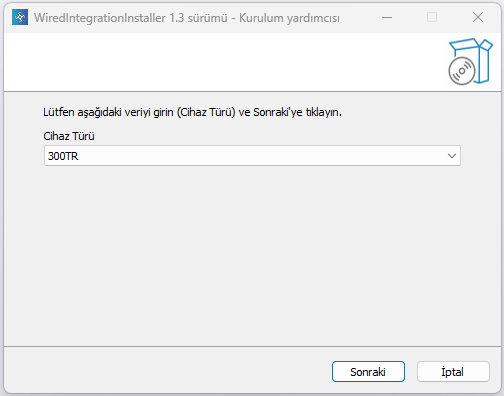
• Kurulum Aşama 8: (Alt görselde olduğu gibi) Karşımıza gelen ekranda "Kur" butonuna tıklanır.
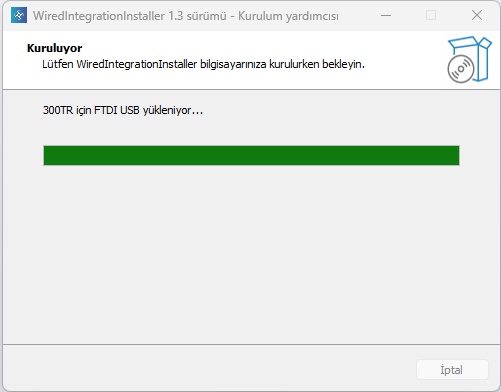
• Kurulum Aşama 9: (Alt görselde olduğu gibi) Karşımıza driver yükleme ekranı gelmektedir. Bu ekranda "Extract" butonuna tıklanır ve kuruluma devam edildir.
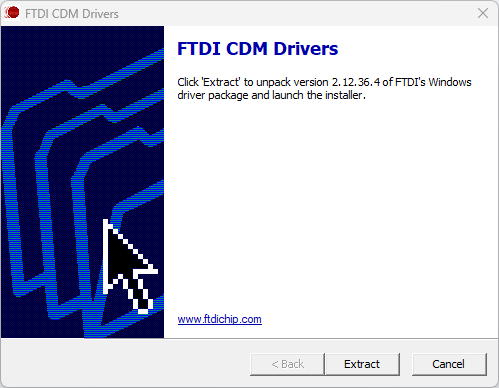
• Kurulum Aşama 10: (Alt görselde olduğu gibi) Extract işlemi yapıldıktan sonra kuruluma başlanmaktadır. Bu ekranda "Sonraki" butonuna tıklanır ve kuruluma devam edilir.
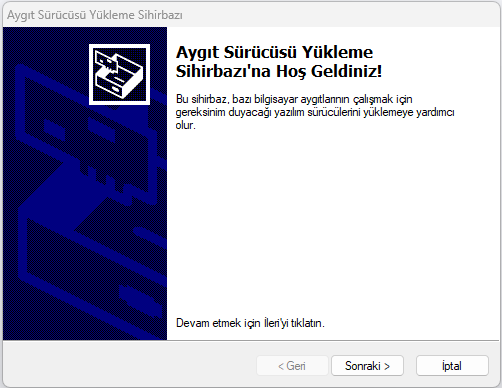
• Kurulum Aşama 11: (Alt görselde olduğu gibi) Karşımıza gelen ekranda "Sözleşmeyi kabul ediyorum" işaretlenir ve "Sonraki" butonuna tıklanıp kuruluma devam edilir.
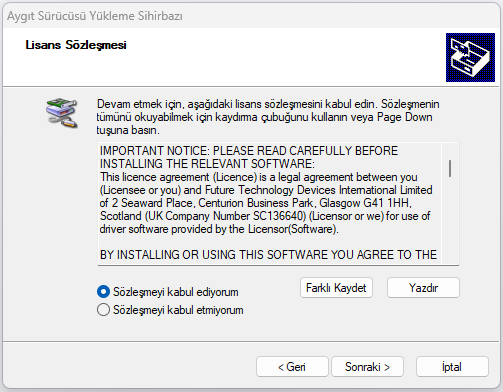
• Kurulum Aşama 12: (Alt görselde olduğu gibi) Durum bölümünde "Kullanıma hazır" yazıyorsa başlantı başarılı demektir. "Son" butonuna tıklanır kuruluma devam edilir.
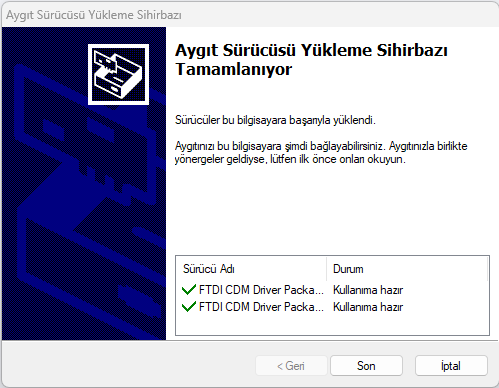
• Kurulum Aşama 13: (Alt görselde olduğu gibi) Driver kurulumunun başarılı bir şekilde yüklendiğine dair mesaj gelmektedir."Tamam" butonuna tıklanır kuruluma devam edilir.
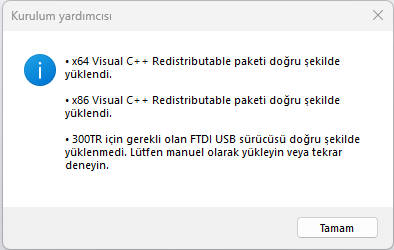
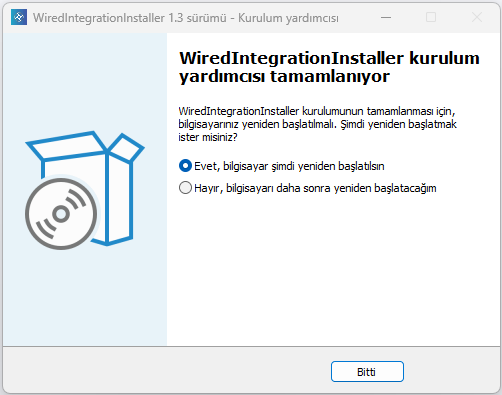
• Kurulum Aşama 14: (Alt görselde olduğu gibi) Karşımıza gelen ekranda yüklenen driver kurulumunun düzenli çalışması için kurulumun yapıldığı bilgisayarın Yeniden başlatılması istenmektedir. İstenirse Hayır seçilerek yeniden başlatılmayacaktır. önerilen Evet seçilerek bilgisayarın yeniden başlatılmasıdır. Seçim yapıldığında "Bitti" butonuna tıklanır kurulum sonlandırılır.
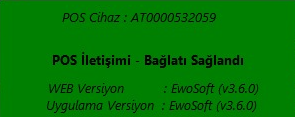
• Kurulum Aşama 15: (Alt görselde olduğu gibi) Driver yüklememiz başarılı olduğunda
daha önce kırmızı renkte olan sabit bildirimimiz Yeşil olarak bağlantıyı sağlamış olacaktır.
Durum Yeşil olduğunda Pos Cihaz yazan bölümün karşısına Yazarkasa POS cihazımızın seri numarası gelecektir.
Cihazın seri numarası bilgisinin belirtildiği alandır. Doğruluğundan emin olmanız gerekmektedir.
Hemen altında iletişimin sağlandığını belli eden "POS iletişimi - Bağlantı Sağlandı" mesajı görünecektir.
Bu mesajın hemen altında Web uygulama versiyonu ve Entegrasyon yazılım versiyonu bulunmaktadır.
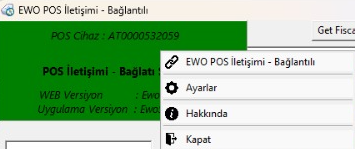
• Kurulum Aşama 16: (Alt görselde olduğu gibi) EWO Stok Yazılımı ile bağlantı sağlamak için Durum ekranına sağ tıklanır. Karşımıza gelen menüden Ayarlar seçilir.
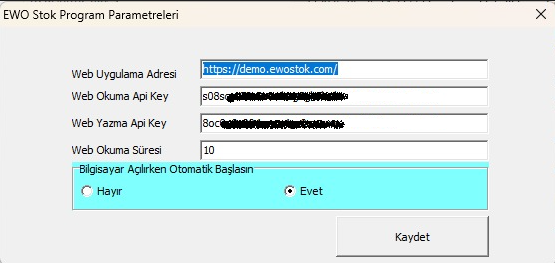
• Kurulum Aşama 17: (Alt görselde olduğu gibi) Ayarlar butonuna tıklandığında
karşımıza gelen ekrandır. Bu ekranda "Web Uygulama Adresi" bölümüne Ewo Stok Yazılımının çalıştığı adres yazılmalıdır.
Hemen altında "Web Okuma Api Key" ve "Web Yazma Api Key" bulunmaktadır. Bu Api keyleri Ewo Stok Yazılımı Panelinden
ilgili menüden Okuma ve Yazma apisi üretilip, ayarlar ekranında bu alana yazılmalıdır.
Hemen altında bululnan "Web Okuma Süresi" varsayılan olarak 10 yazmaktadır. Bu rakamın anlamı 10 saniyede bir sorgu çekmektir.
Hemen altında "Bilgisayar Açıkken Otomatik Başlasın" alanı vardır. Bu alanda Hayır denilirse bilgisayarınız kapatılıp açıldığında
veya yeniden başlatıldığında entegre yazılımı çalışmayacaktır anlamındadır. Ama varsayılan olarak Evet seçili geldiğinden
Kaydet butonuna tıklayıp ayarları kaydettikten sonra entegre tamamlanmış olacaktır.
Sistemi entegre ettiğiniz anda cihaz
üzerinden yapılan işlemler devre dışı kalarak Hızlı Satış ekranından yapılan işlemler geçerli olacaktır.